
Website visuell bearbeiten: Ihre echte Seite, ohne Code
Sie bearbeiten direkt die Seite, die Besuchende sehen, ohne eine Zeile Code. Das geht im Verwaltungsbereich und im visuellen Editor.
Der visuelle Editor
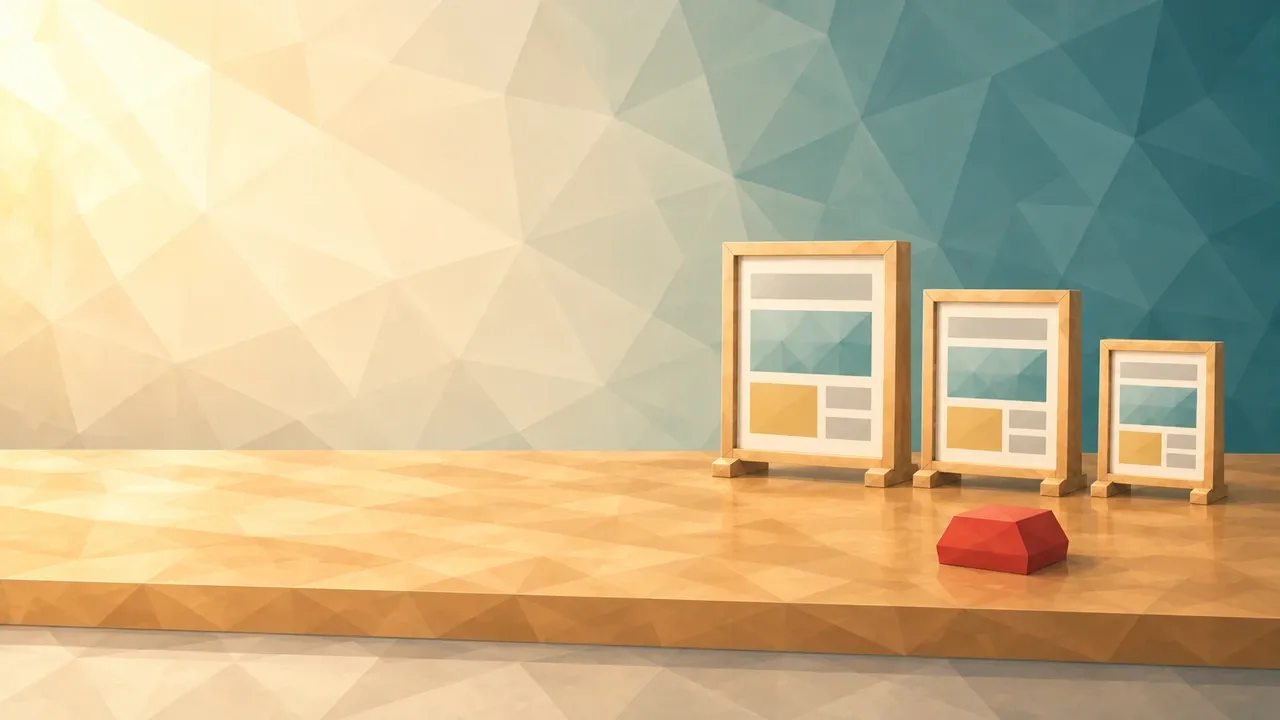
Im visuellen Editor setzen Sie Seiten per Drag and Drop zusammen und sehen dabei, wie sie auf Desktop, Tablet und Smartphone aussehen. Bausteine kopieren Sie zwischen Seiten und Websites, und für Feinheiten ergänzen Sie eigene Gestaltungsregeln (CSS). Die Formularansicht im Verwaltungsbereich können Sie daneben jederzeit nutzen.
Rund 40 Bausteine
Für die meisten Abschnitte, die eine Website braucht, gibt es einen fertigen Baustein. Einige Beispiele:
FAQ
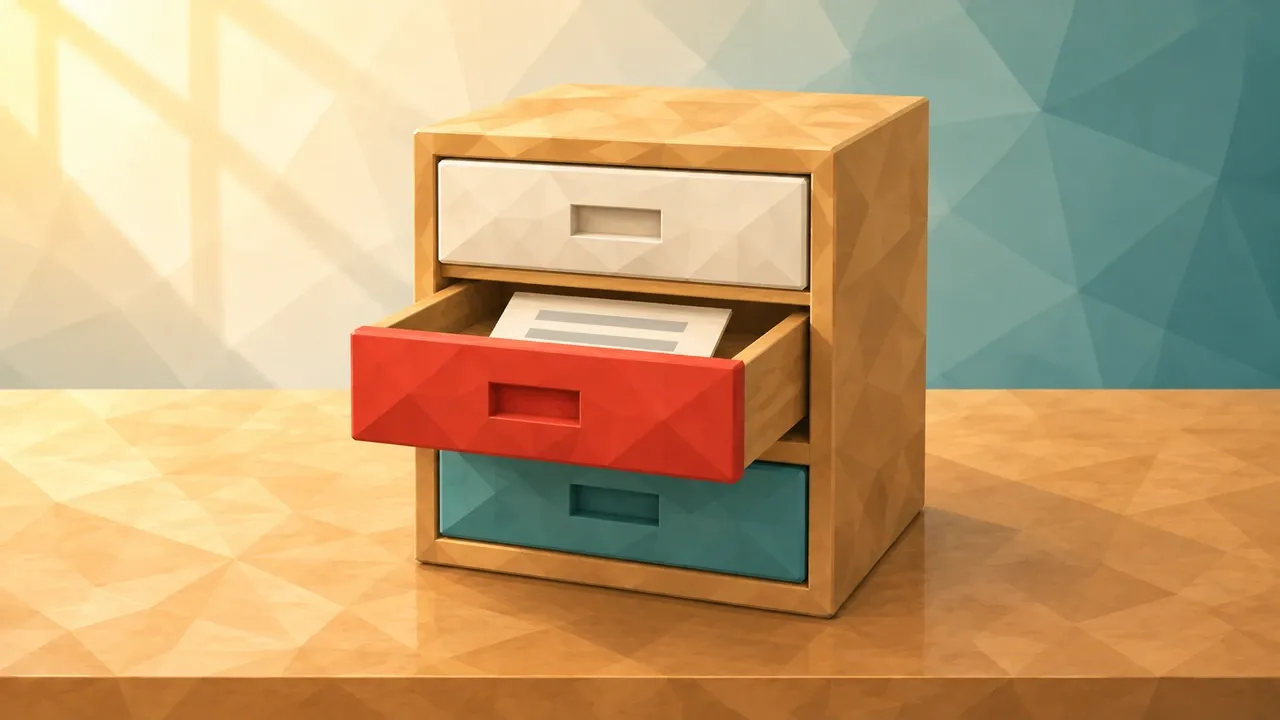
Häufige Fragen als ausklappbare Liste.

Zeitleiste
Phasen und Meilensteine in zeitlicher Folge.
Kennzahlen
Zahlen mit Beschriftung. Wir setzen nur belegte Werte ein.
Diagramme
Daten als Diagramm, mit Quelle und Alternativtext.
Standort
Adresse, Öffnungszeiten und Karte.
Vorher und Nachher
Zwei Bilder im direkten Vergleich.
Jeder Baustein folgt Ihrem Design
Farben, Abstände, Rahmen und das Verhalten auf kleinen Bildschirmen stellen Sie je Baustein ein, ohne Code. Ausgangspunkt ist immer Ihr Erscheinungsbild, so wirken alle Seiten einheitlich.
Kopf- und Fußbereich
Kopf- und Fußbereich wählen Sie aus mehreren Varianten und passen sie an, ohne einen Entwickler zu beauftragen.
Ruhige Bewegung beim Scrollen
Beim Scrollen können Elemente auf drei Arten erscheinen. Wer auf dem Gerät „Bewegung reduzieren“ eingestellt hat, sieht die Seite ohne Animation.
Einblenden von unten
Das Element gleitet beim Erscheinen sanft nach oben.
Heranzoomen
Das Element wächst beim Erscheinen auf seine Größe.
Scharfstellen
Das Element wird beim Erscheinen aus der Unschärfe scharf.
Geführter Start für neue Websites
Bei einer neuen Website stellt der geführte Start ein paar Fragen und legt danach das Grundgerüst an: Kopf- und Fußbereich, Menüs und Grundseiten. Sie starten also mit einer Struktur, die Sie nur noch anpassen. Der geführte Start ist in Erprobung.
Möchten Sie den Editor in Aktion sehen?
In einer begleiteten Live-Demo zeigen wir Ihnen, wie eine Seite aus Bausteinen entsteht und wie Sie sie in der Vorschau prüfen.
In der Live-Demo bauen wir gemeinsam eine Seite im Editor.